01 / BEFORE CONNECTION
接続前に確認してください
録画・録音に必要な機器を接続する前に、所属部署や機器管理の担当者に相談してください。
DATA HANDLING手術動画・術中音声の取扱いについて確認する→- システムに影響を与えないよう、使用中の映像ケーブルは外さず、空いている端子を使用する
- 端子の形状(信号仕様)と入出力方向を確認する。判断が難しい場合は、機器担当者に相談する
- 患者情報、症例情報、実際の手術映像を使わずにテストする
- 保存先、アクセス権限、持ち出し、削除方法を施設の規程に合わせる
02 / CHOOSE A METHOD
施設で実施できる方法を選ぶ
録画装置や映像システムの空いている端子を確認し、設備に合う方法を選んでください。端子を確認するときは「端子写真を見る」、接続手順を確認するときは「方法1へ進む」または「方法2へ進む」を選びます。
03 / IDENTIFY PORTS
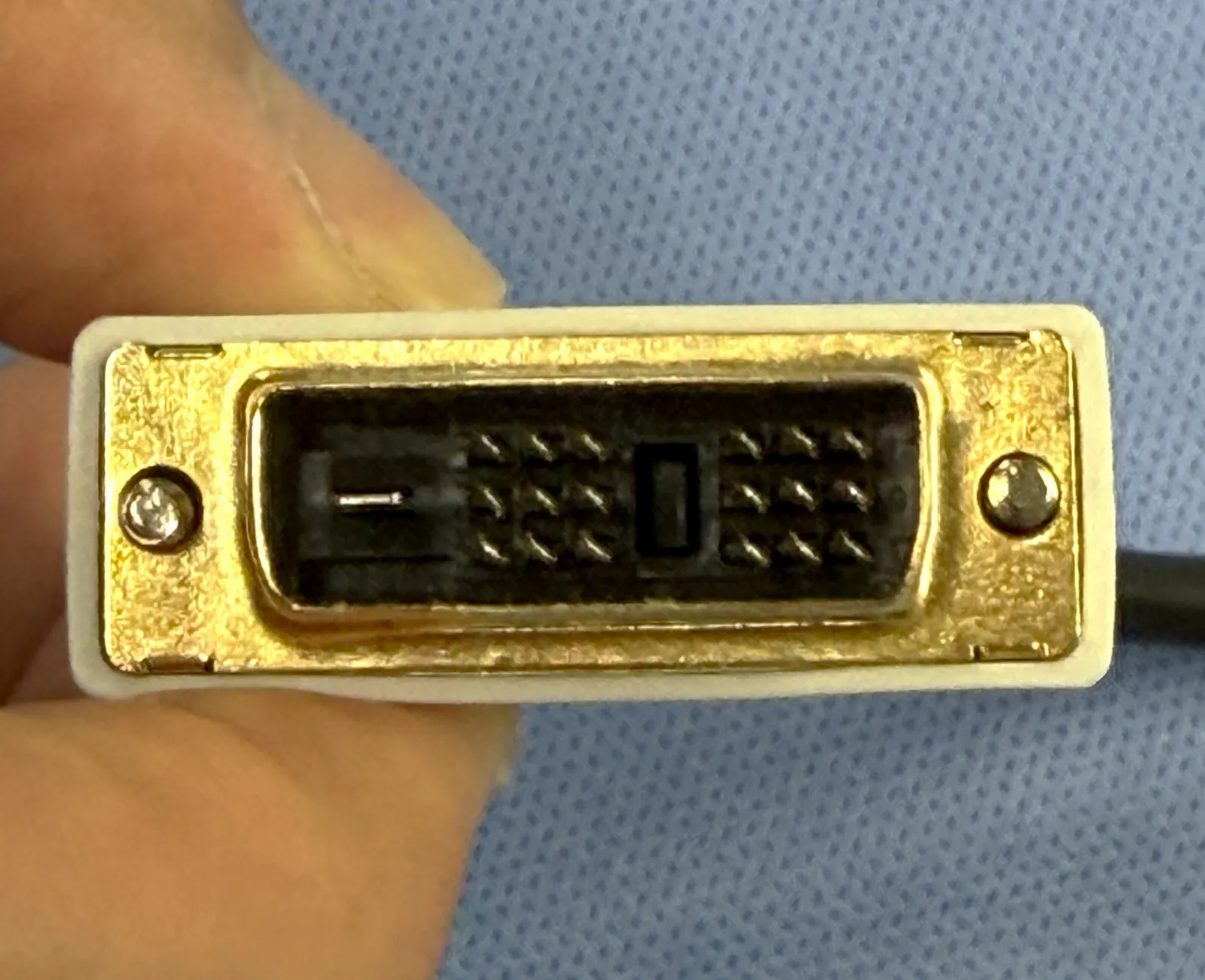
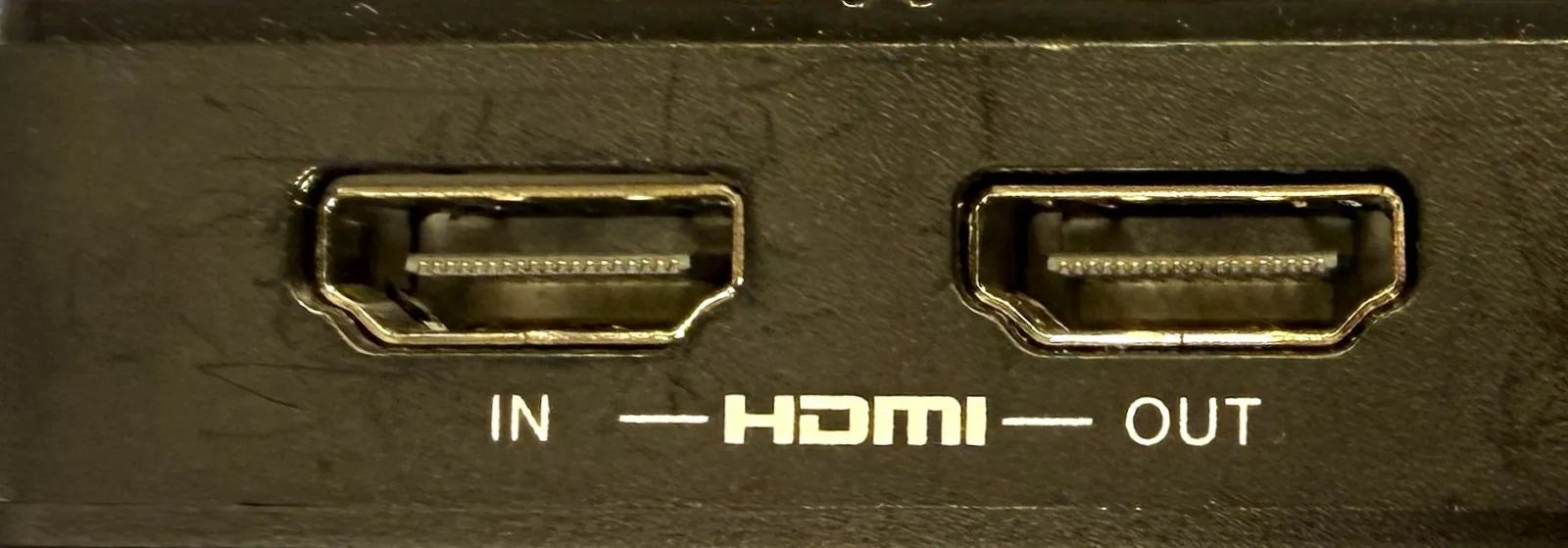
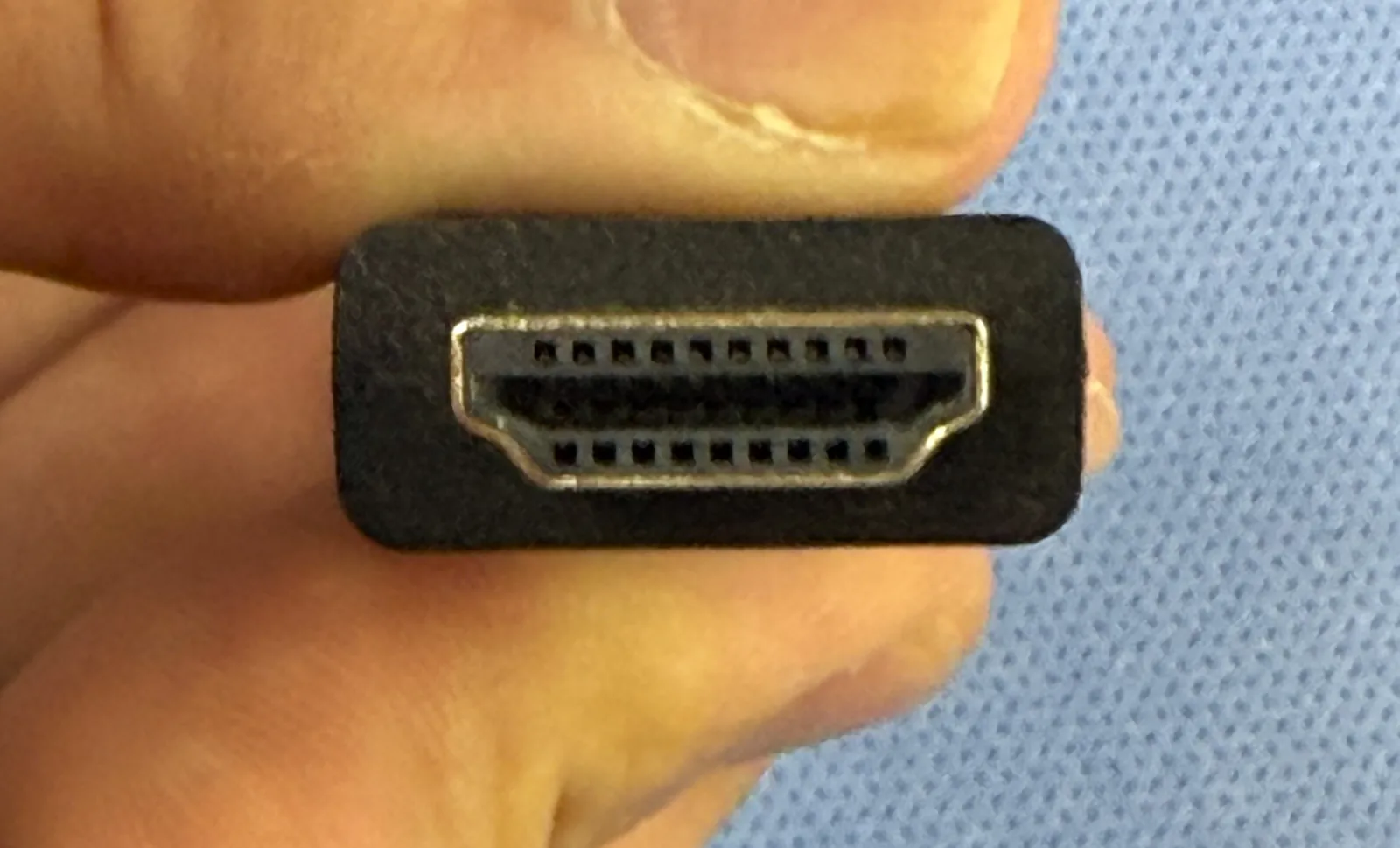
端子の形状を写真で確認する
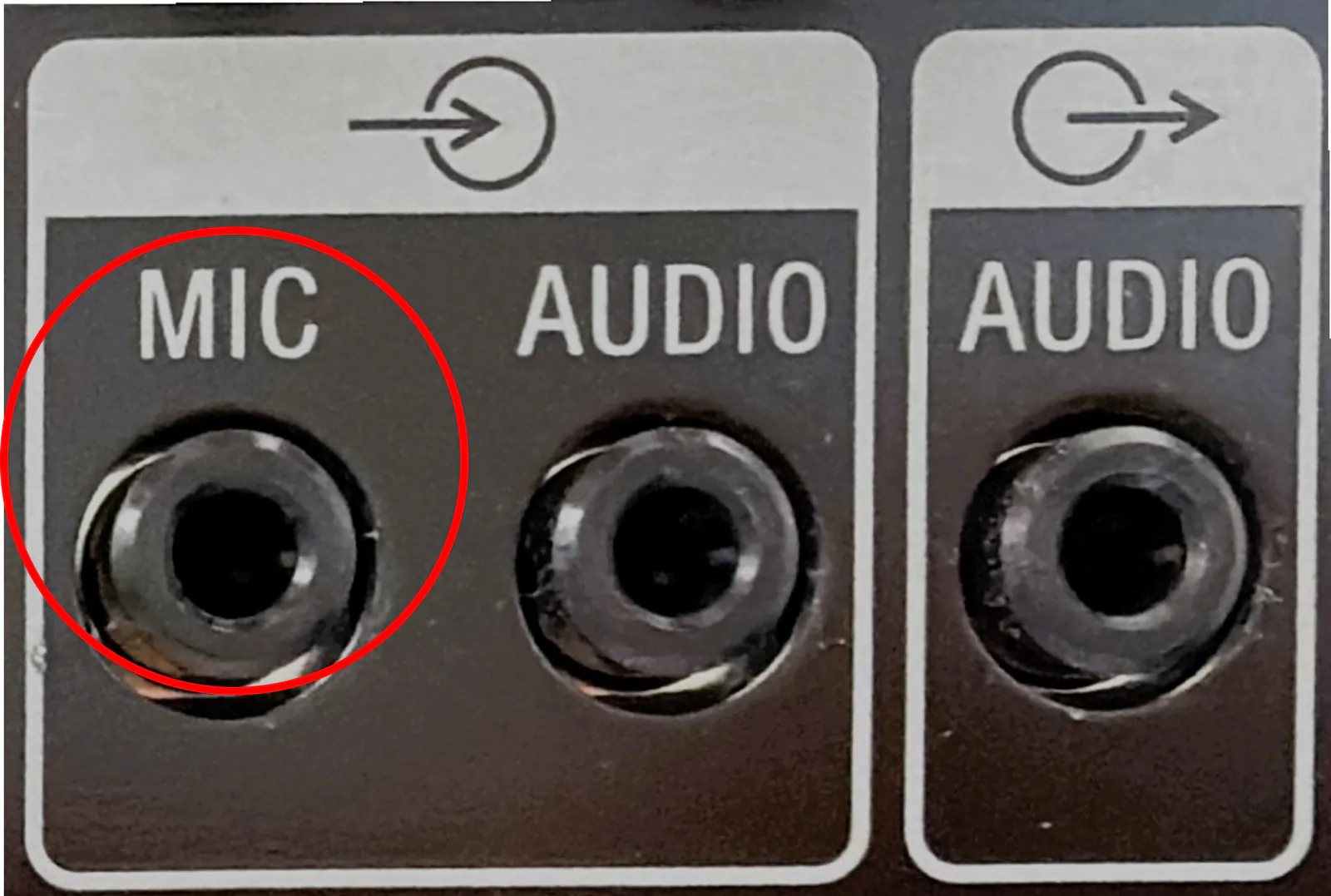
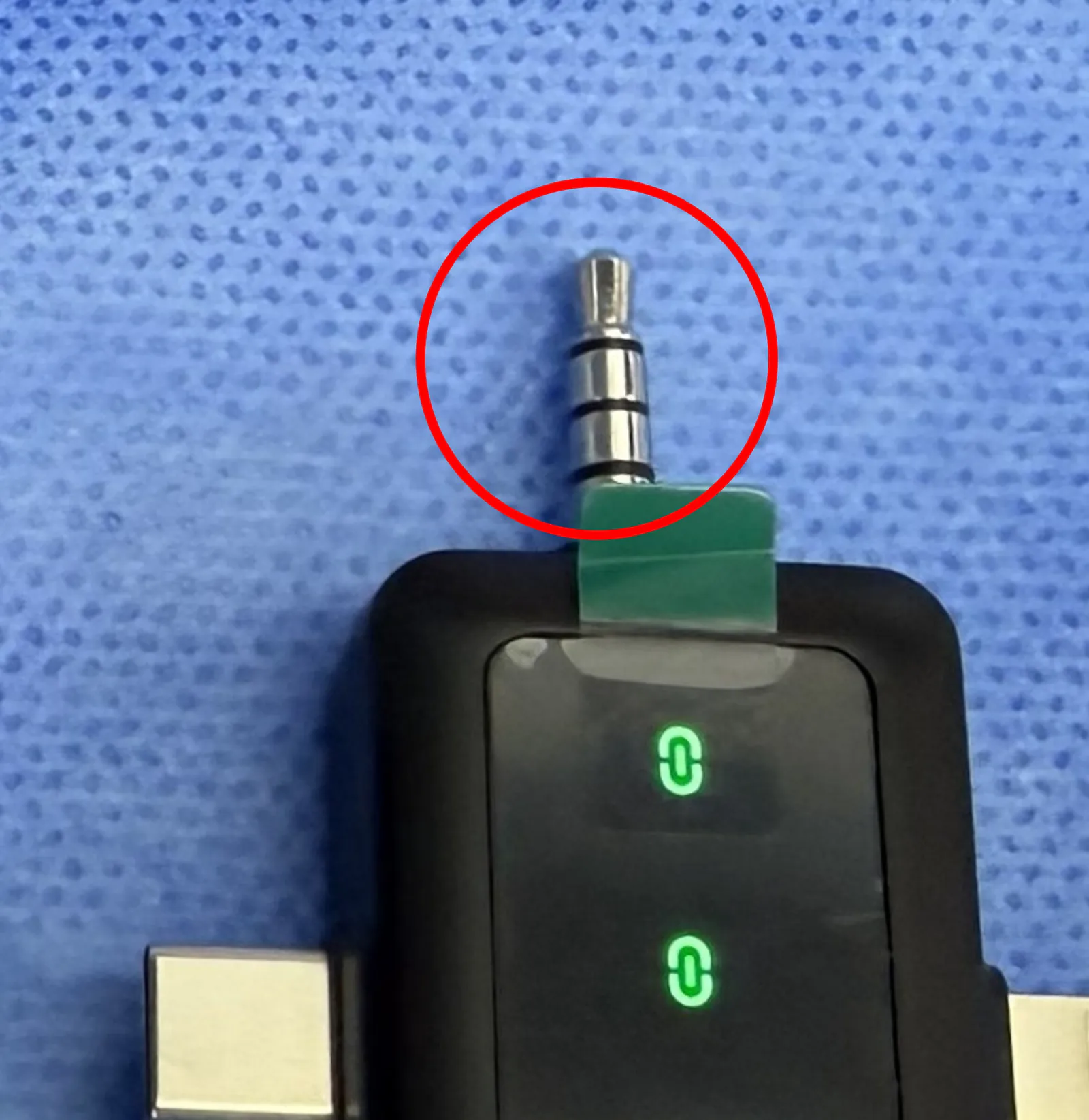
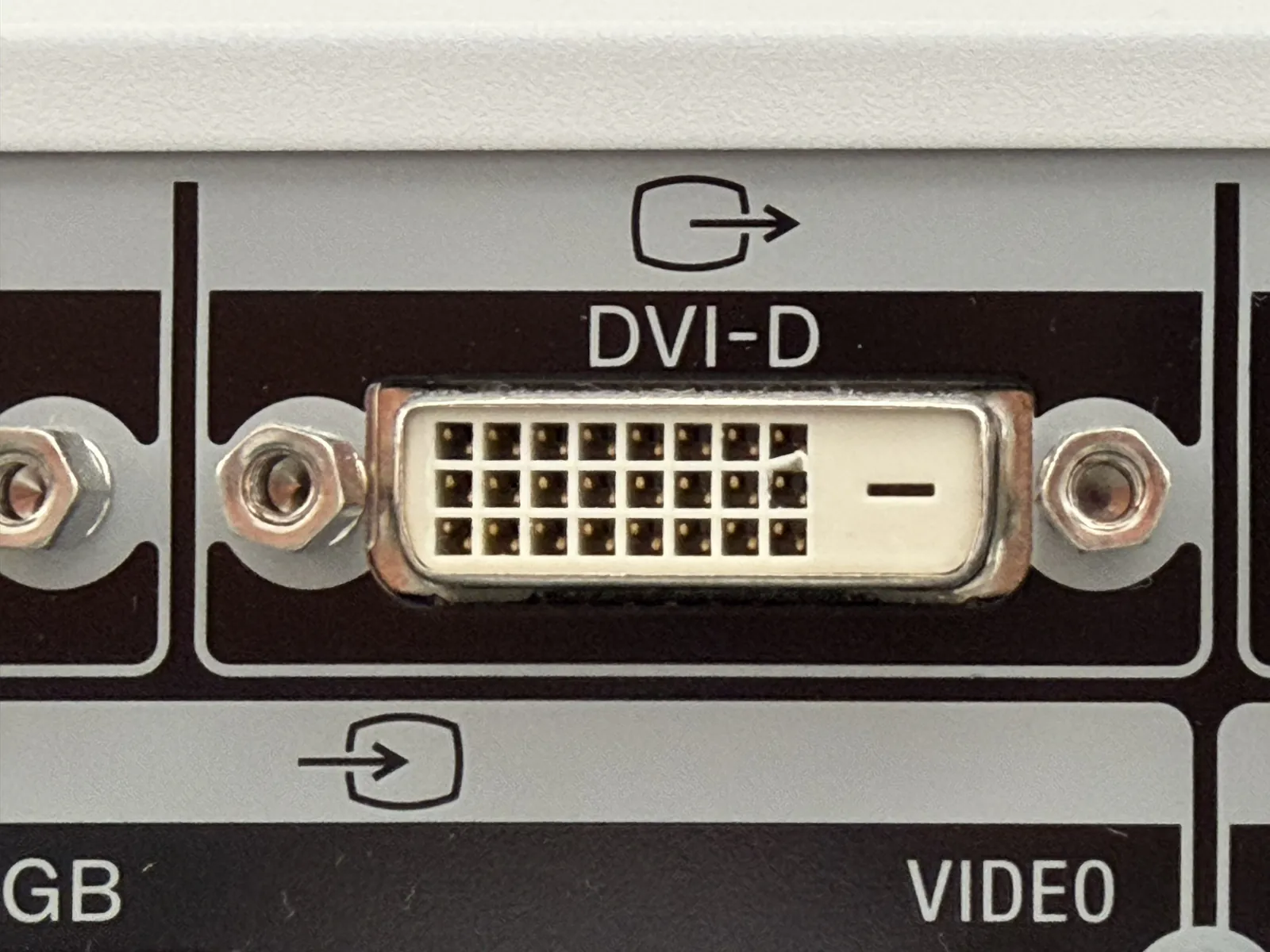
写真は、端子の種類と形状を確認するための参考です。機器本体の表示と取扱説明書を確認し、判断できない場合は、接続せずに機器担当者へ相談してください。
OUTPUT → INPUT
出力・入力の見分け方
映像・音声信号は、送り出す機器の「出力」から、受け取る機器の「入力」へ接続します。入出力の区別は、機器に表示されている記号や文字で確認してください。

信号を送り出す側です。端子の近くに「OUTPUT」または「OUT」と表示されていることがあります。
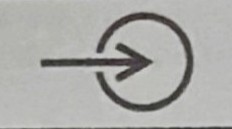
信号を受け取る側です。端子の近くに「INPUT」または「IN」と表示されていることがあります。
04 / METHOD 01
方法1|既存の録画装置
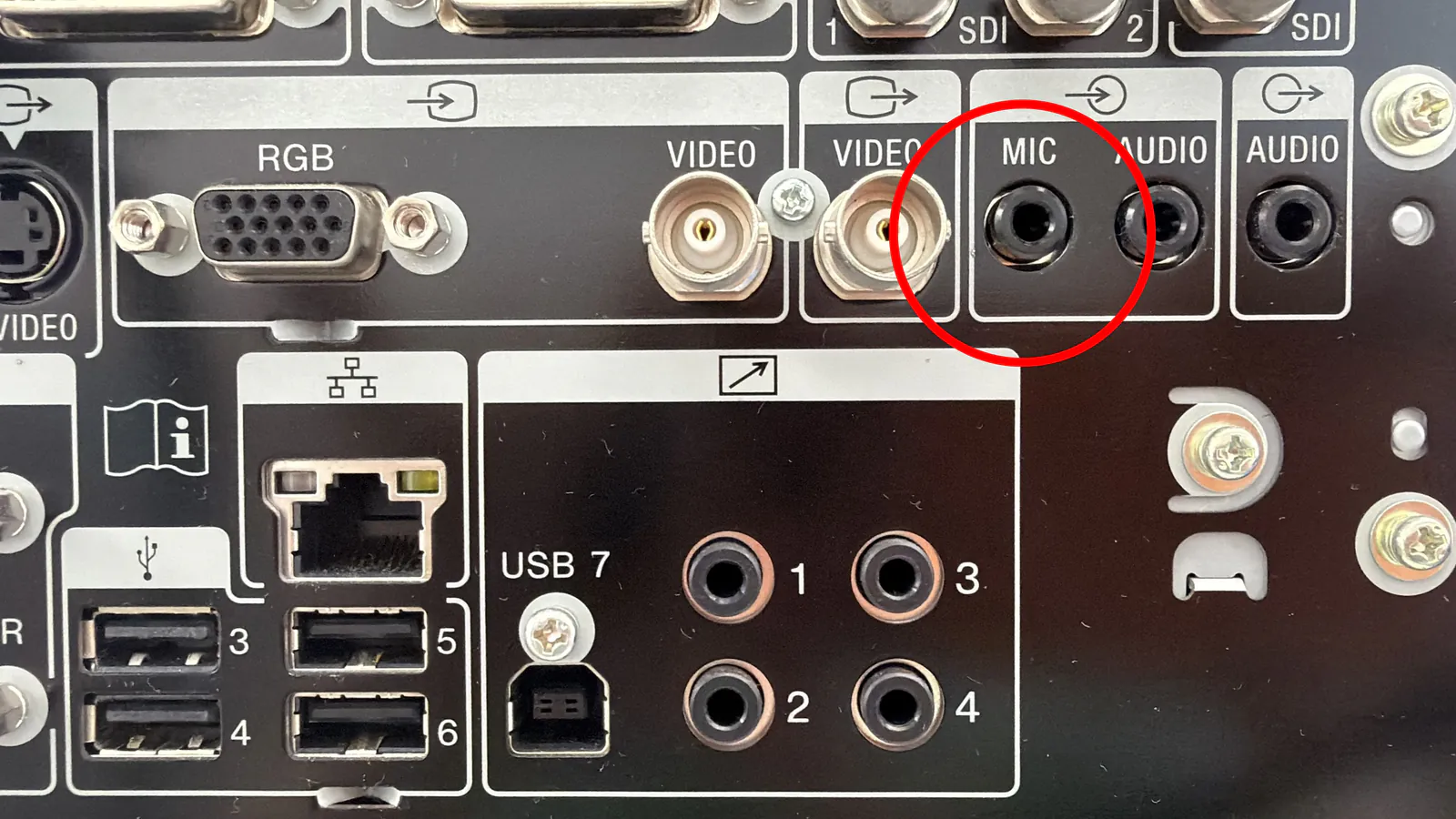
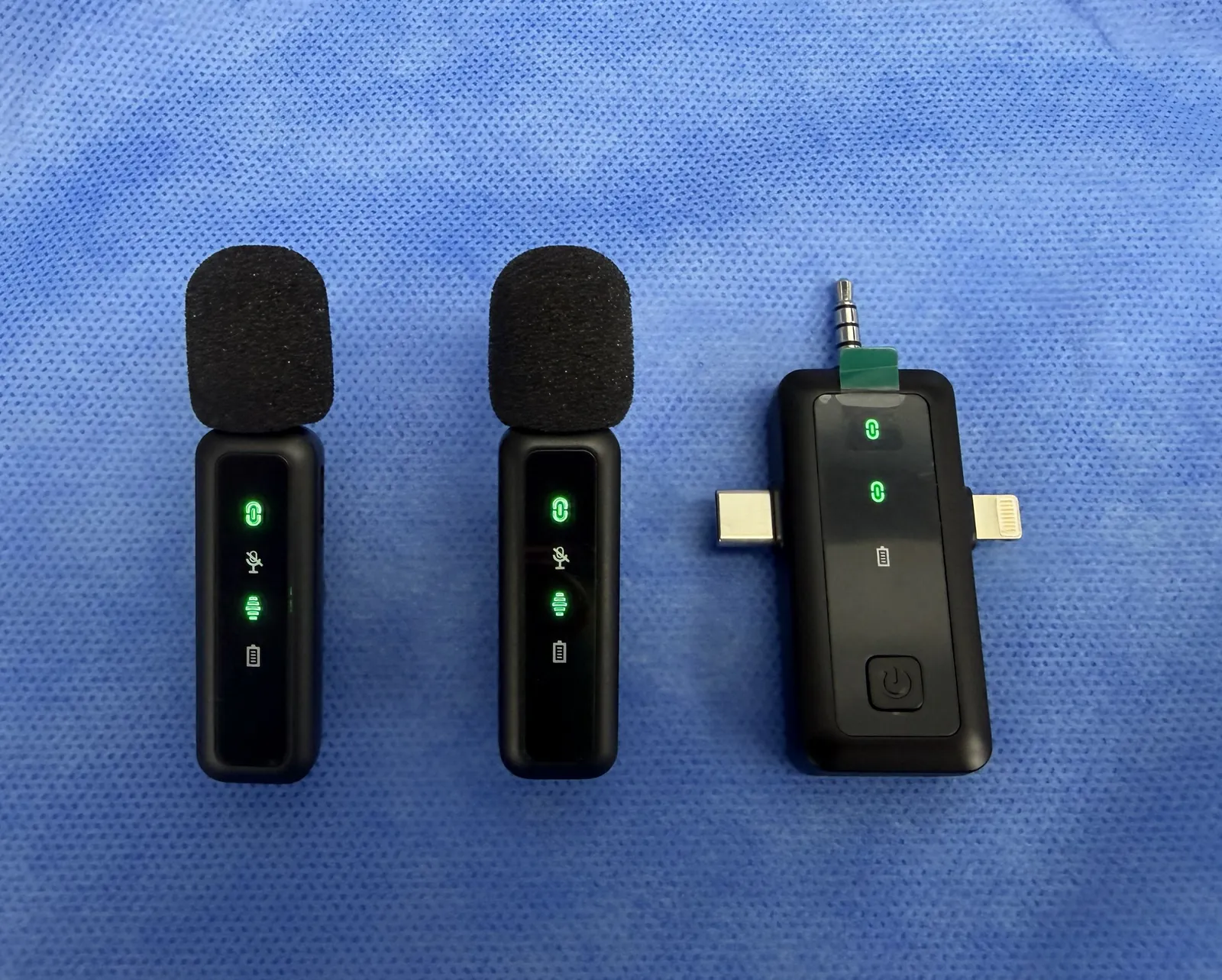
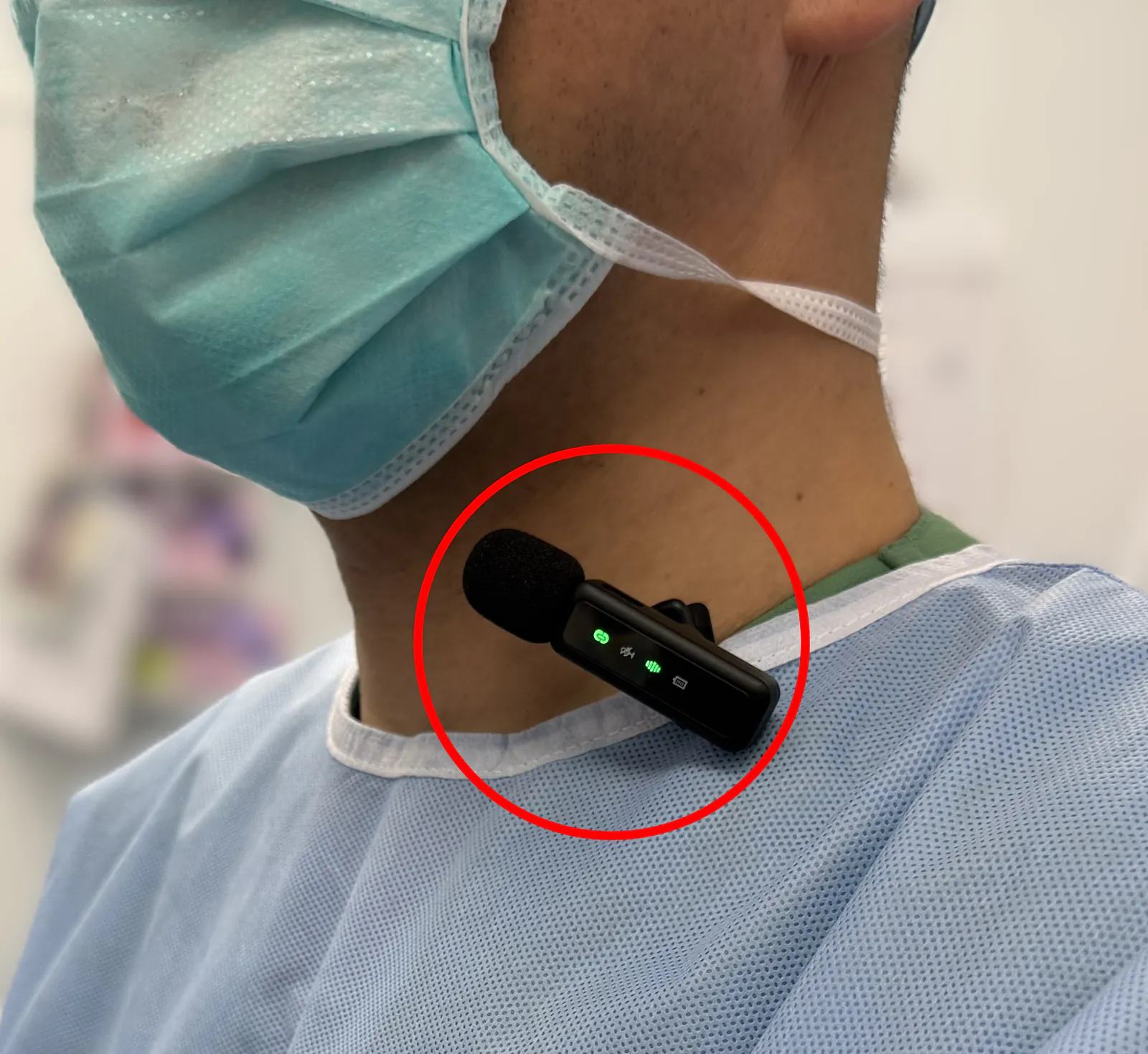
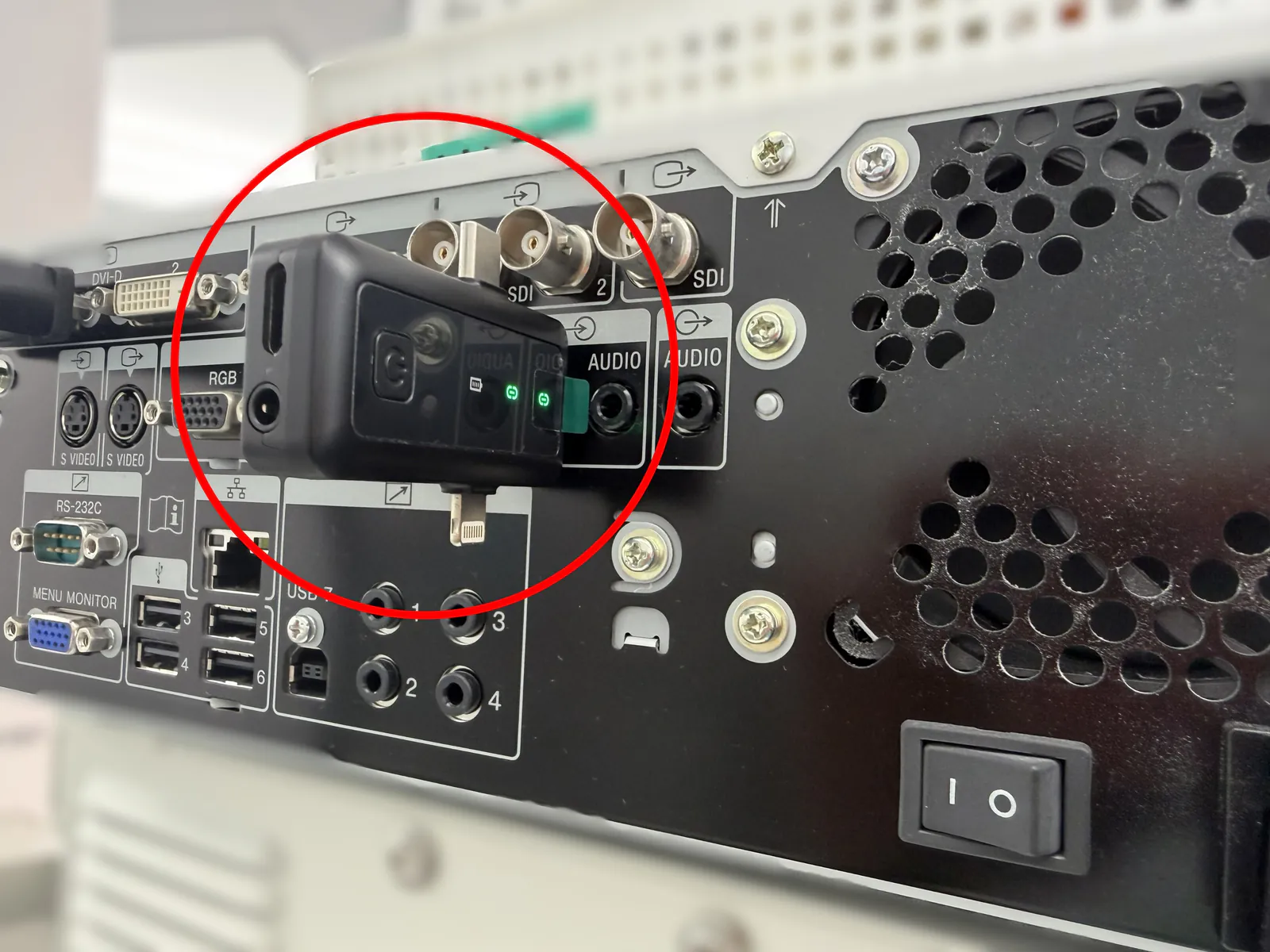
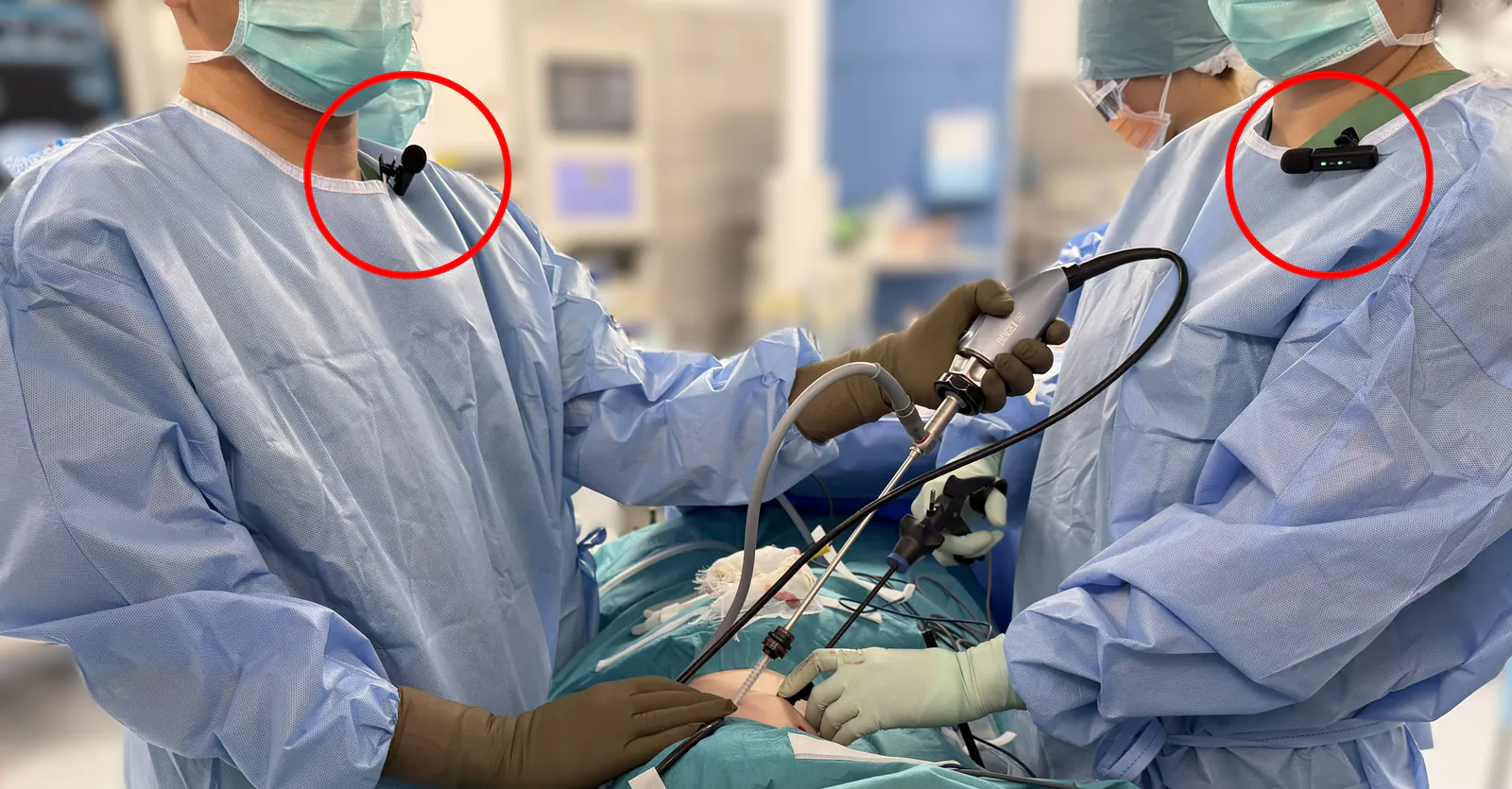
内視鏡システムに接続されている既存のHDDレコーダーのMICまたはAudio入力へ、2人分のワイヤレスマイク音声を入力する構成です。下記の構成例で、映像と2人分の音声を一緒に記録できることを確認しています。
写真で見る機器と装着例
以下は方法1で使用した構成例です。2名がワイヤレスピンマイクを1台ずつ装着し、受信機を3.5 mm MICまたはAudio入力端子に接続します。
※ 同一製品の購入を必須とするものではありません。
05 / METHOD 02
方法2|PCで録画
映像は内視鏡システムから、音声はワイヤレスマイク2個とPCに接続可能な受信機から、それぞれPCへ入力します。OBS Studioで2つを合わせて録画します。
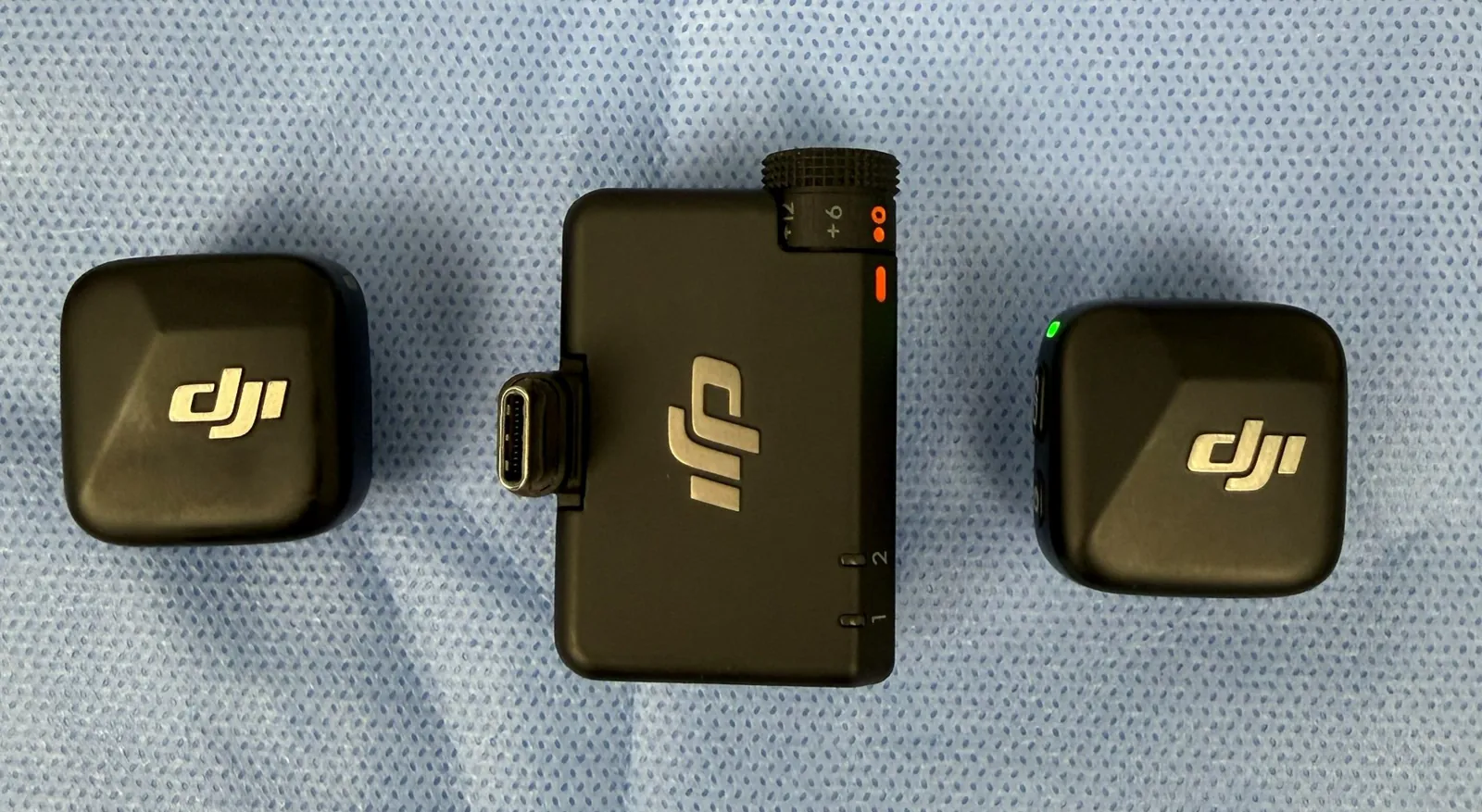 ワイヤレスマイク受信機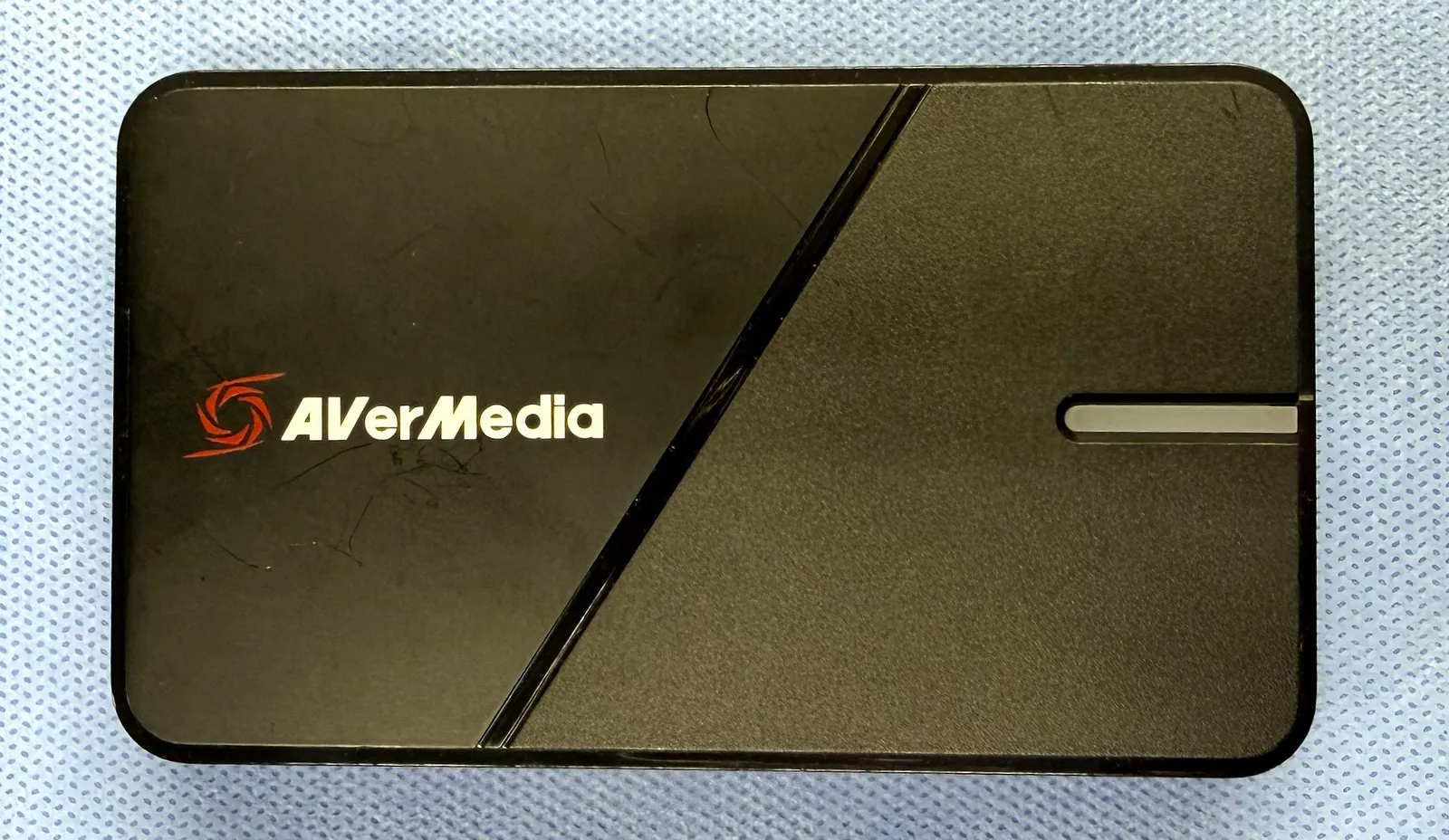
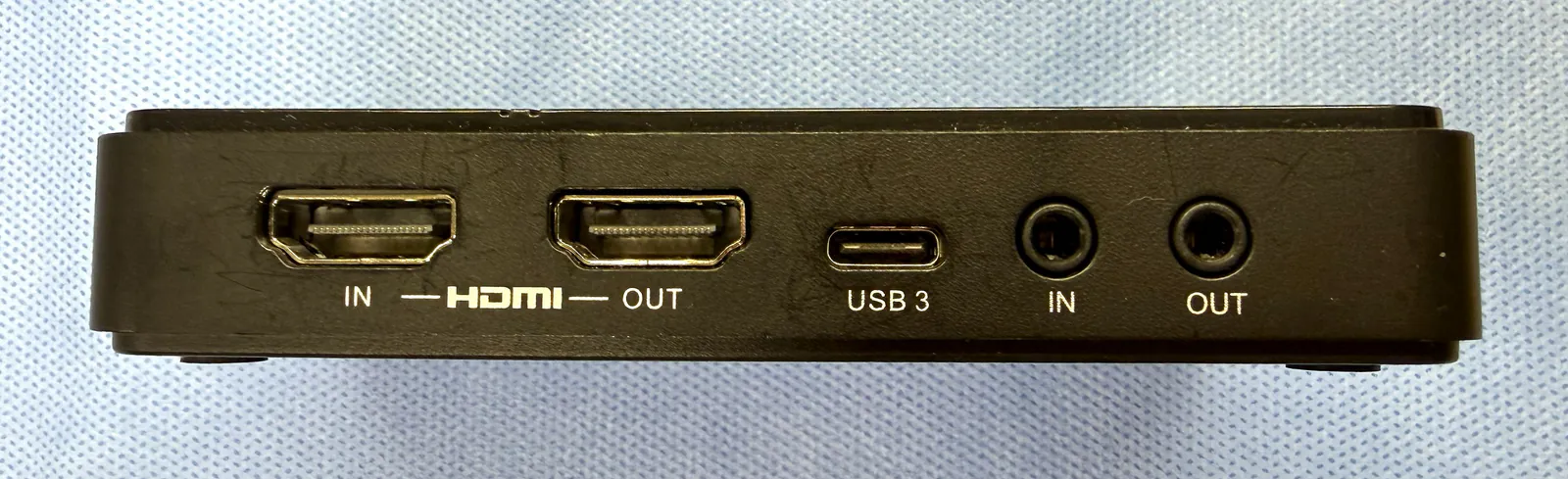
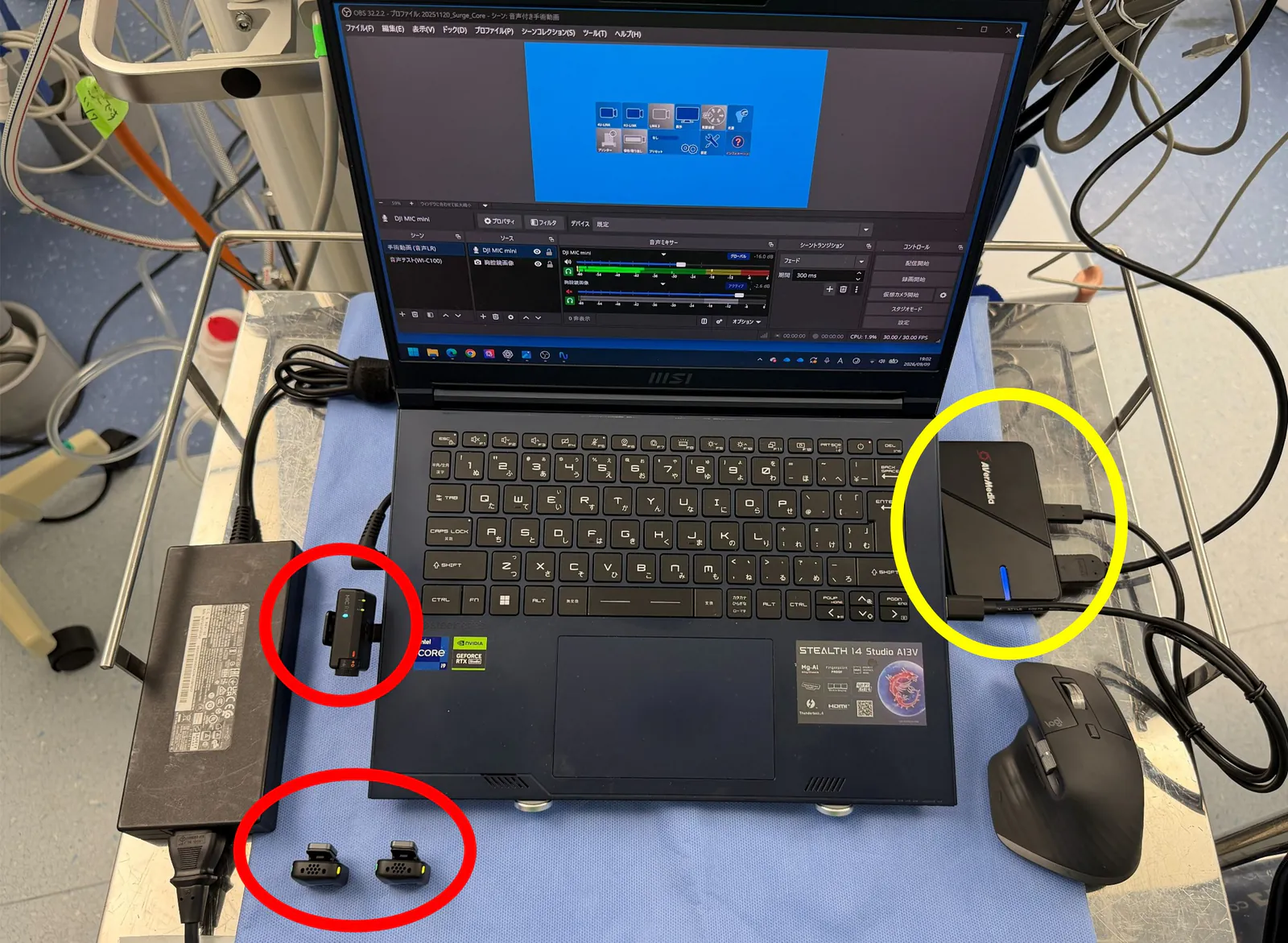
| 映像出力 | DVI-DからHDMIへ変換 |
|---|---|
| 映像取込 | AVerMedia LIVE GAMER EXTREME 3(GC551G2) |
| 音声 | DJI Mic Miniの受信機をPCへ直接接続 |
| 録画 | OBS Studio/1920×1080/30fps |
06 / OBS SETTINGS
OBS Studioの確認済み設定例
| 基本解像度 | 1920×1080 |
|---|---|
| フレームレート | 30fps |
| 映像キャプチャ | Live Gamer Extreme 3 |
| キャプチャー側音声 | 方法2ではミュート |
| 音声入力 | DJI Mic Mini |
| 同期オフセット | 0msから確認を開始 |
| 音声モニタリング | モニターと出力 |
| フィルタ例 | ReaEQ、リミッター(-2dB/120ms) |
07 / TEST RECORDING
テスト録画を行う
- 画面と音声に患者情報・症例情報が含まれないことを確認する
- ワイヤレスピンマイクを装着した2名が、それぞれ「マイク1、術者です」「マイク2、助手です」のような異なる言葉を発声する
- 映像内の分かりやすい動きに合わせて発声する
- 30秒程度録画し、最初から最後まで再生する
再生時の確認
- 映像が止まらず、2人分の音声が入っている
- 音が小さすぎず、割れ・雑音・途切れがない
- 片側だけに偏らず、映像と音声が大きくずれていない
- 保存したファイルを閉じた後にもう一度開ける
08 / CONTACT
その他のご相談
録画がうまくいかない場合や、機器・設定の詳細、臨床で使用する際に必要な倫理的配慮、患者さんや医療者への事前説明の要否などについて相談したい場合は、下記のフォームからご連絡ください。
相談の際は、機器名、端子の表示、確認したい内容を文字でお知らせください。患者情報、診療情報、症例情報、動画、音声、画像、研究データなどは送信しないでください。
フォームから相談する